728x90
iOS 개발 환경에서 쓰이는 Launchscreen을 플러터로 구현해 보자. 아마 안드로이드 개발자들에게는 Splash screen이라는 말이 더욱 자연스러울 것이다.


화면 구성을 위해 필요한 그림 파일을 다운 받자.

프로젝트에 assets라는 디렉터리를 추가하고 다운로드한 이미지를 안에 업로드한다.
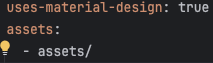
pubspec.yaml 파일에 들어가 uses-material-design: true라는 코드 밑에 assets 디렉터리를 추가해 준다.
그러면 화면 상단에 팝업이 뜨고 Pub get을 눌러 yaml 파일을 갱신해 준다.
import 'package:flutter/cupertino.dart';
void main() {
  runApp(
    SplashScreen(),
  );
}

class SplashScreen extends StatelessWidget {
  @override
  Widget build(BuildContext context) {
    return CupertinoApp(
      home: CupertinoPageScaffold(
        child: Container(
          decoration: BoxDecoration(
            color: Color(0xFFFFFF), // 배경화면의 색상을 흰색으로 한다.
          ),
          child: Row(
            mainAxisAlignment: MainAxisAlignment.center, // 수평 정렬
            children: [
              Column(
                mainAxisAlignment: MainAxisAlignment.center, // 수직 정렬
                children: [
                  Image.asset(
                    'assets/apple_logo.png', // 이미지 첨부 후
                    width: 200, // 가로 너비 설정
                  ),
                  CupertinoActivityIndicator( // iOS에서 사용하는 indicator
                    radius: 15.0, // 반지름을 15로 설정
                  ),
                ],
              ),
            ],
          ),
        ),
      ),
    );
  }
}
이번 시간에는 Image라는 새로운 위젯을 써보았다. 기존의 위젯과 사용 방법은 거의 동일하다. 추가로 CupertinoActivityIndicator를 사용해야 하는데 이 부분을 기존 안드로이드의 CircularProgressIndicator을 사용하면 컴파일 에러가 발생한다.
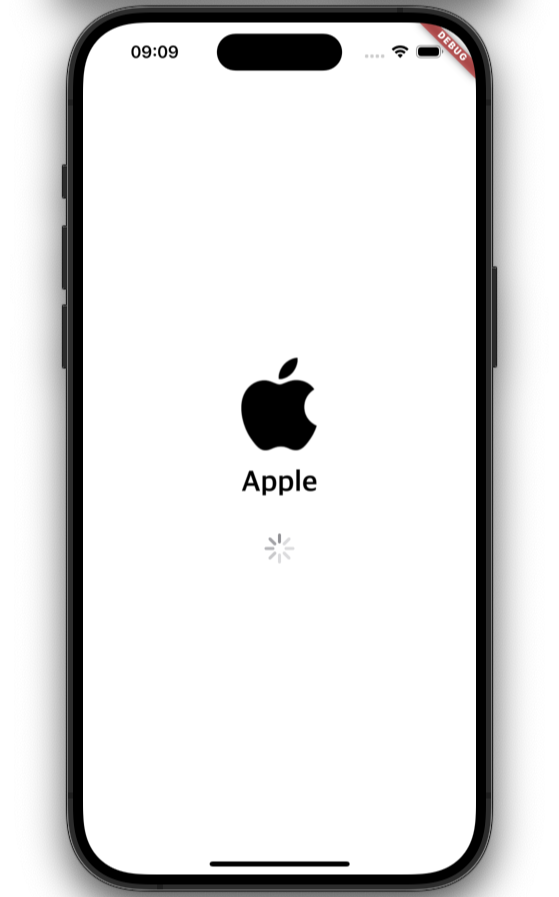
실행해 보면 다음과 같은 이미지와 progress indicator를 볼 수 있다. 추가적인 코드를 작성하지 않아 무한 로딩되는 상태이지만, 이를 조정하는 건 추후에 이어서 알아보자.
728x90
'Dev > flutter' 카테고리의 다른 글
| [Dev, flutter] 플러터로 iOS 앱 개발 시작하기 (5) - STT, TTS (2) | 2024.08.08 |
|---|---|
| [Dev, flutter] 플러터로 iOS 앱 개발 시작하기 (4) - 서버에 이미지 업로드 (2) | 2024.08.06 |
| [Dev, flutter] 플러터로 iOS 앱 개발 시작하기 (3) - Camera, Gallery (3) | 2024.08.05 |
| [Dev, flutter] 플러터로 iOS 앱 개발 시작하기 (1) - Widget (3) | 2024.08.03 |
| [Dev, flutter] 플러터에서 iOS device에 빌드해보기 (2) | 2024.07.29 |